来源:小编 更新:2024-09-26 10:46:07
用手机看

电脑在长时间运行游戏时,可能会因为以下原因自动休眠:
电源管理设置:电脑为了节能,会自动进入休眠状态。
系统设置:某些系统设置可能导致电脑在运行游戏时自动休眠。
1. 修改电源管理设置
在Windows系统中,您可以按照以下步骤修改电源管理设置:
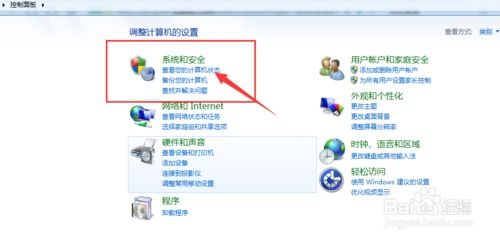
点击“开始”菜单,选择“控制面板”。
在控制面板中,找到“硬件和声音”选项,点击进入。
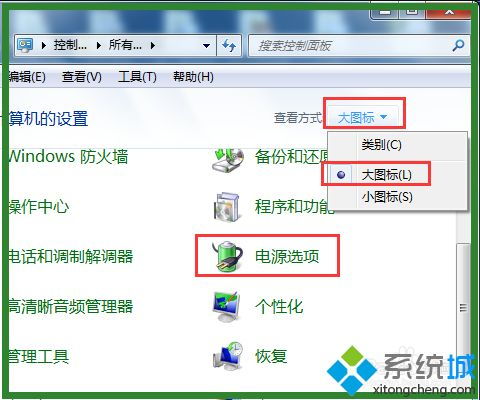
选择“电源选项”。
在左侧菜单中,点击“更改计划设置”。
选择您正在使用的电源计划,点击“更改高级电源设置”。
在“睡眠”选项中,将“允许混合睡眠”和“允许电脑休眠”设置为“关闭”。
点击“保存修改”。
2. 更新硬件驱动程序
3. 优化系统设置
在系统设置中,您可以尝试以下方法来优化电脑性能,减少自动休眠的可能性:
关闭“休眠”功能:在“控制面板”中,找到“硬件和声音”,点击“电源选项”,然后选择“更改计划设置”,点击“更改高级电源设置”,在“睡眠”选项中,将“允许混合睡眠”和“允许电脑休眠”设置为“关闭”。
关闭“快速启动”:在“控制面板”中,找到“硬件和声音”,点击“电源选项”,然后选择“更改计划设置”,点击“更改高级电源设置”,在“睡眠”选项中,将“启用快速启动”设置为“关闭”。
1. 清理磁盘空间
定期清理磁盘空间,删除不必要的文件,释放磁盘空间,有助于提高电脑性能,减少自动休眠的可能性。
2. 更换散热设备
如果您的电脑散热不良,可能会导致硬件过热,从而自动休眠。更换散热设备,如散热风扇、散热垫等,有助于提高电脑性能,减少自动休眠。
3. 优化游戏设置
在游戏中,适当降低画面设置,如分辨率、等,可以降低电脑的负载,减少自动休眠的可能性。