来源:小编 更新:2024-09-28 03:57:33
用手机看
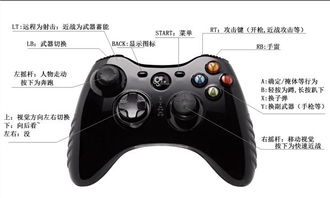
随着电脑游戏的普及,手柄已经成为许多玩家游戏时的首选设备。不同的游戏和玩家对手柄按键的设置需求各不相同。本文将为您详细介绍如何在电脑上修改游戏手柄的按键设置,让您在游戏中更加得心应手。
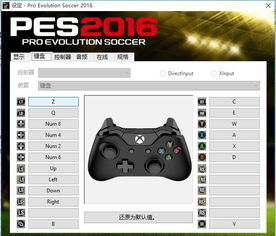
确保您的电脑已经安装了手柄的驱动程序。将手柄连接到电脑的USB接口,系统会自动识别并安装相应的驱动。如果系统无法识别,您可以尝试手动安装驱动程序或使用第三方驱动安装工具。
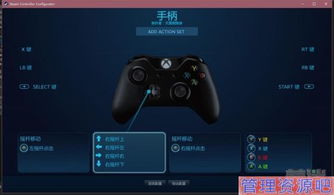
1. 英雄联盟
进入游戏后,点击“设置”按钮,选择“键位设置”,然后根据需要修改手柄按键。
2. 绝地求生
进入游戏后,点击“设置”按钮,选择“控制器”,然后根据需要修改手柄按键。
3. 刺客信条系列
进入游戏后,点击“选项”按钮,选择“控制”,然后根据需要修改手柄按键。
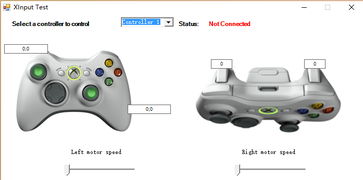
1. Xpadder
Xpadder是一款功能强大的手柄映射软件,可以模拟鼠标、键盘和游戏手柄的按键。您可以使用Xpadder将手柄的按键映射到游戏中的任意按键。
2. JoyToKey
JoyToKey是一款简单易用的手柄映射软件,可以将手柄的按键映射到键盘和鼠标的按键。
3. DS4Windows
DS4Windows是一款专门为PlayStation 4手柄设计的驱动程序,可以修改手柄的按键、摇杆灵敏度等设置。
在修改手柄按键时,请注意以下几点:
1. 确保游戏支持手柄
并非所有游戏都支持手柄,请确保您所玩的游戏支持手柄操作。
2. 注意按键冲突
在修改按键时,请注意避免按键冲突,以免影响游戏操作。
3. 保存设置
修改完按键后,请务必保存设置,以免下次游戏时需要重新设置。