来源:小编 更新:2024-10-02 11:59:47
用手机看
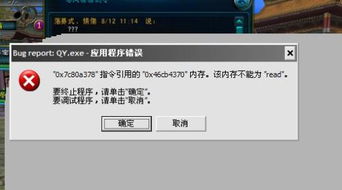
电脑游戏在运行过程中,偶尔会出现“检查”问题,这不仅影响了游戏体验,还可能让人感到困惑。本文将针对这一问题,提供一些实用的解决方法,帮助玩家们轻松应对。
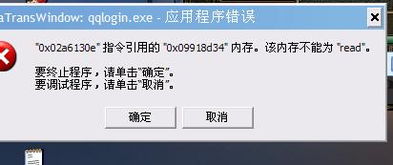
在游戏过程中,如果频繁出现“检查”问题,首先应该检查网络连接是否稳定。网络不稳定或连接中断都可能导致游戏出现此类问题。以下是检查网络连接的几个步骤:
确保网络设备(如路由器、调制解调器)正常工作。
检查网络连接速度,可以使用网络测试工具进行测试。
重启路由器或调制解调器,有时这能解决网络连接问题。
尝试更换网络连接端口或使用有线连接。
游戏客户端的版本更新可能会修复一些已知问题,包括频繁出现的“检查”问题。以下是如何更新游戏客户端的步骤:
打开游戏客户端,进入设置或选项菜单。
查找更新或检查更新选项。
如果发现新版本,按照提示进行更新。
更新完成后,重启游戏客户端。
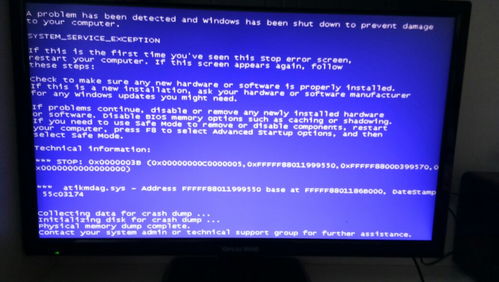
系统文件损坏或缺失也可能导致游戏出现“检查”问题。以下是如何检查系统文件完整性的步骤:
打开“运行”窗口,输入“cmd”并按回车键。
在命令提示符中输入“sfc /scannow”并按回车键。
等待系统文件扫描完成,如果发现损坏的文件,系统会自动修复。
重启电脑后,再次尝试运行游戏。
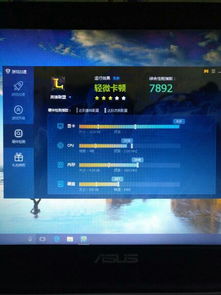
游戏缓存可能会积累一些临时文件,导致游戏运行不稳定。以下是如何清理游戏缓存的步骤:
打开游戏文件夹,找到“Cache”文件夹。
删除“Cache”文件夹中的所有文件。
重启游戏客户端,再次尝试运行游戏。
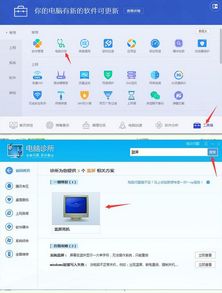
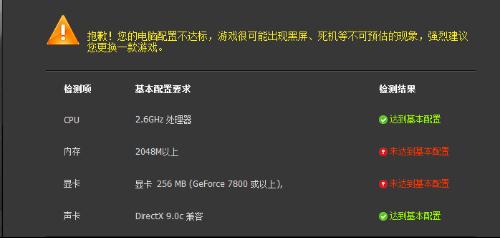
硬件设备故障也可能导致游戏出现“检查”问题。以下是一些常见的硬件设备故障及检查方法:
检查显卡驱动程序是否更新到最新版本。
检查CPU和内存是否过热,必要时清理散热系统。
检查硬盘是否正常工作,可以使用硬盘检测工具进行检测。
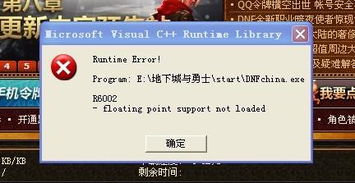
如果以上方法都无法解决问题,可以考虑重装游戏。以下是重装游戏的步骤:
打开游戏安装包,按照提示进行安装。
安装完成后,重启游戏客户端。
尝试运行游戏,看是否解决问题。
通过以上方法,相信玩家们可以轻松解决电脑游戏频繁出现的“检查”问题。希望本文对大家有所帮助!