来源:小编 更新:2024-10-04 04:41:51
用手机看
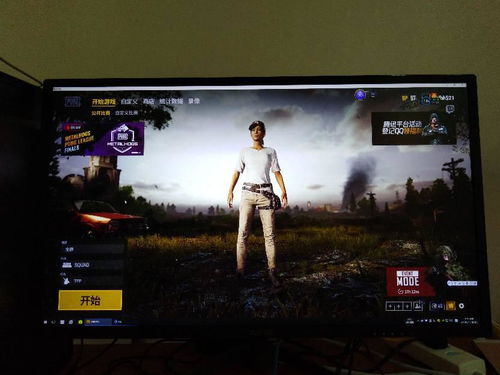
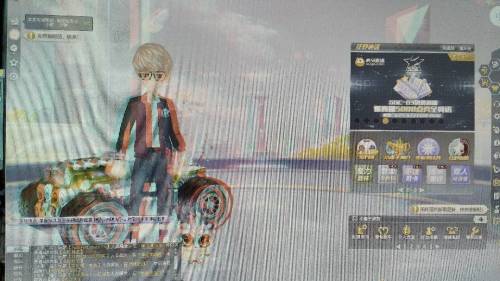
随着电脑游戏的普及,越来越多的玩家在享受游戏乐趣的同时,也遇到了屏幕自动变暗的问题。这不仅影响了游戏体验,还可能对视力造成伤害。本文将为您解析电脑游戏时屏幕自动变暗的原因,并提供相应的解决办法。
1. 系统电源管理设置:电脑为了节能,会自动调整屏幕亮度,当检测到用户长时间未操作时,屏幕会自动变暗。
2. 游戏设置问题:部分游戏在运行过程中,可能会自动调整屏幕亮度,以适应游戏场景。
3. 显卡驱动问题:显卡驱动程序不兼容或存在bug,可能导致屏幕自动变暗。
4. 系统设置问题:系统设置中的某些选项可能导致屏幕自动变暗。
1. 调整系统电源管理设置:
(1)右键点击桌面,选择“设置”。
(2)在左侧菜单中选择“系统”,然后点击“电源与睡眠”。
(3)在右侧找到“睡眠”选项,点击“更改当前不可用的设置”。
(4)取消勾选“启用睡眠模式”和“启用快速启动”选项。
(5)点击“保存更改”。
2. 调整游戏设置:
(1)打开游戏,进入设置界面。
(2)查找与屏幕亮度相关的选项,将其关闭。
(3)保存设置并退出游戏。
3. 更新显卡驱动程序:
(1)打开显卡制造商的官方网站。
(2)下载最新版本的显卡驱动程序。
(3)按照提示安装驱动程序。
4. 调整系统设置:
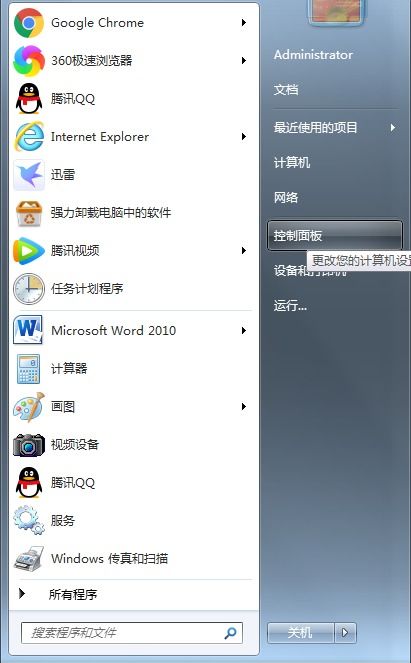
(1)右键点击桌面,选择“控制面板”。
(2)在控制面板中找到“硬件和声音”,然后点击“电源选项”。
(3)在右侧找到“更改计划设置”,然后点击“更改高级电源设置”。
(4)在“显示”选项下,将“启用自适应亮度”选项关闭。
(5)点击“应用”和“确定”保存设置。
电脑游戏时屏幕自动变暗是一个常见问题,但通过以上方法,您可以轻松解决这一问题。在享受游戏的同时,也要注意保护视力,合理调整屏幕亮度。