来源:小编 更新:2024-10-09 07:26:30
用手机看
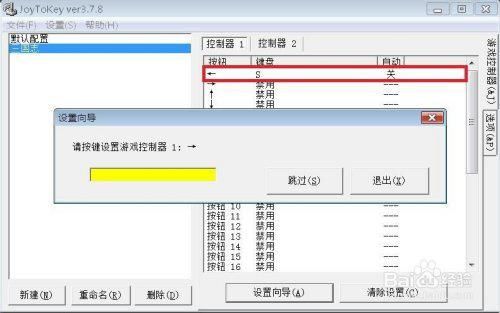
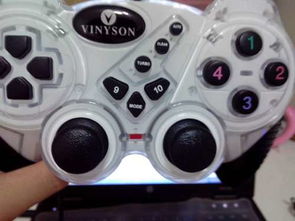
随着电脑游戏的普及,游戏手柄已经成为许多玩家不可或缺的配件。对于一些新手玩家来说,电脑游戏手柄的设置过程却显得异常复杂。今天,我们就来聊聊电脑游戏手柄设置太难用的问题,并提供一些解决方法。
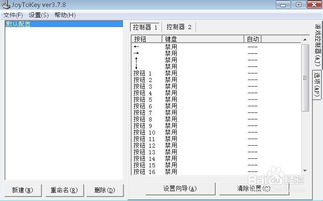
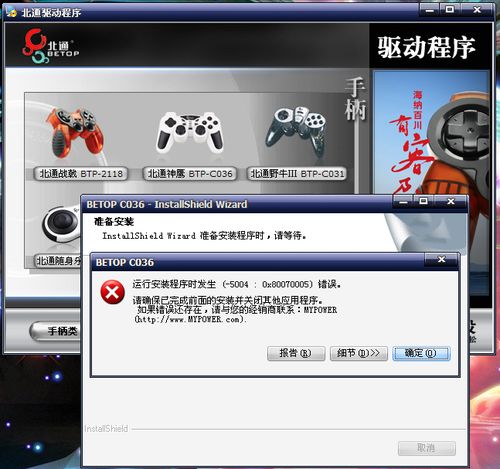
将游戏手柄通过USB接口连接到电脑。大多数现代电脑都会自动识别并安装手柄的驱动程序。如果电脑没有自动安装驱动,可以尝试以下步骤:
1. 打开电脑的“设备管理器”,找到“游戏控制器”类别。
2. 右键点击未安装驱动的手柄,选择“更新驱动程序软件”。
3. 选择“自动搜索更新的驱动程序软件”,电脑会自动搜索并安装驱动。
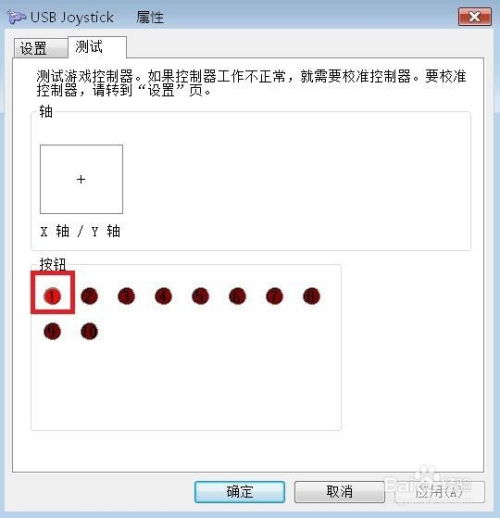
手柄设置主要包括以下步骤:
1. 打开“控制面板”,点击“硬件和声音”。
2. 选择“游戏控制器”,此时会显示连接到电脑的所有游戏控制器。
3. 右键点击需要设置的手柄,选择“游戏控制器设置”。
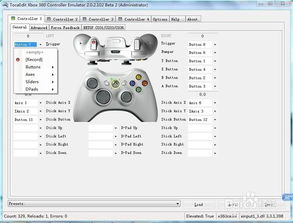
4. 在弹出的窗口中,可以设置手柄的名称、配置文件和按钮功能。
除了系统级别的设置,许多游戏还提供了游戏内手柄设置。以下是一些常见游戏的手柄设置方法:
1. 打开游戏,进入“设置”菜单。
2. 选择“控制器”或“输入”选项。
3. 在控制器设置中,可以调整手柄的灵敏度、摇杆方向等。
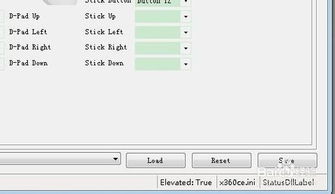
虽然电脑游戏手柄的设置过程可能有些繁琐,但只要掌握了正确的步骤,就能轻松解决设置难题。通过以上方法,相信你一定能够享受到更加流畅、便捷的游戏体验。希望这篇文章能帮助你解决电脑游戏手柄设置太难用的问题。